 セラポケ
商品が売れたら、記録をつなぐ
売れた商品を選び、
在庫と売上を更新。
セラポケに登録してある商品から、売れたものを選びます。売却日や価格、数量を記録すると、在庫数と売上管理に反映されます。
- 利用料 0円
- スマホ・PCで使える
- Googleでログイン
Googleログインが必要です。
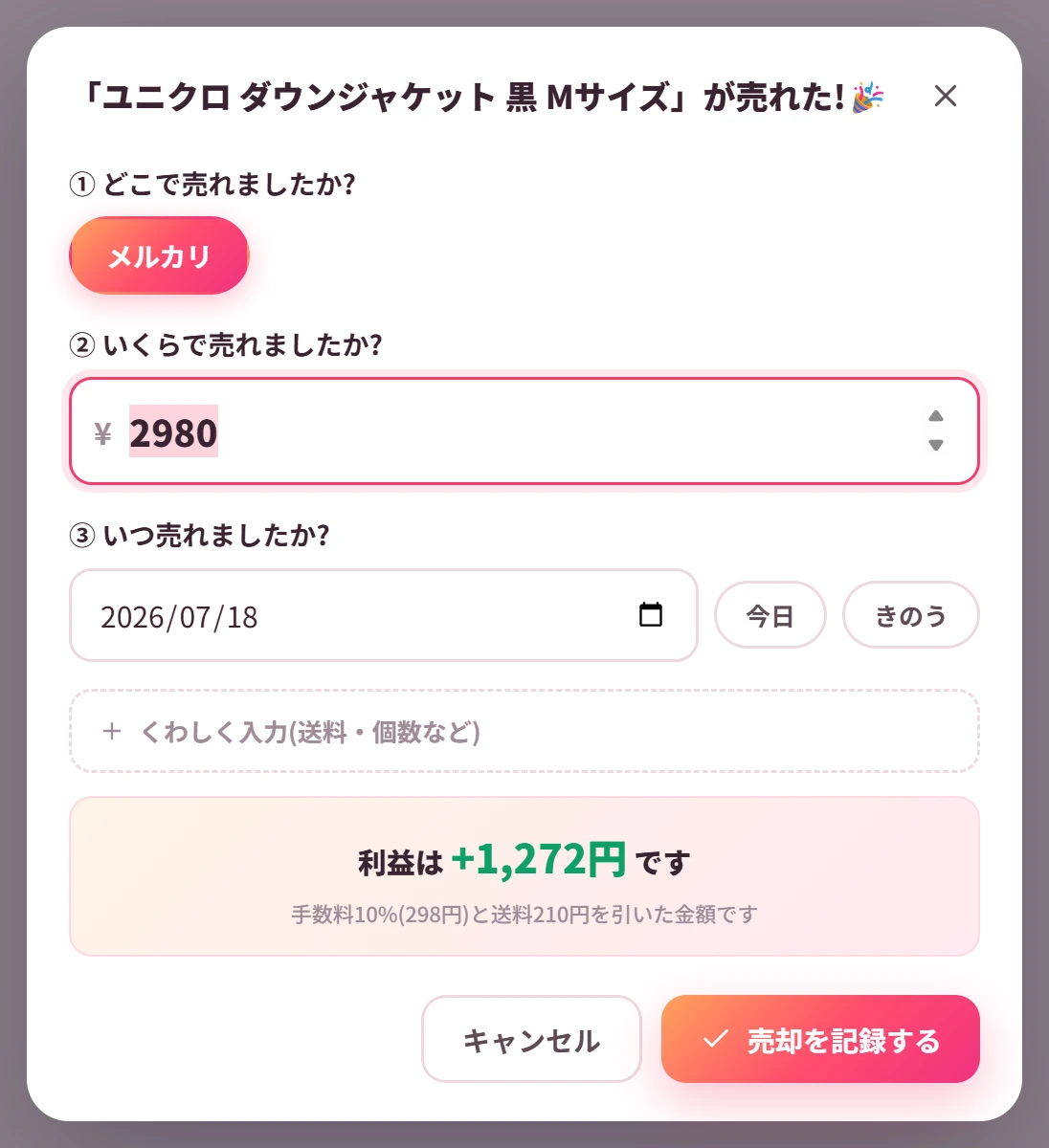
いつ、どこで、いくらで売れたかを記録
できること
商品を探して、
売れた内容を記録する。
01
在庫から選ぶ
在庫が残っている商品が一覧に並びます。商品名で検索して、売れた商品を選べます。
02
金額と数量を入力
販路、売却価格、日付を確認します。詳しい入力欄で送料や個数なども確かめられます。
03
在庫と売上に反映
記録した数量だけ在庫が減り、売上管理で売却記録と利益を確認できます。
商品を登録しておく
売れた商品が一覧にない場合は、先に商品登録または在庫管理から登録します。
売れた商品を選ぶ
一覧の「売れた!」を押し、実際の取引内容を入力します。複数個なら売れた数量も確認します。
記録と残りの数量を確認
売却を記録したあと、在庫の数量と売上管理の明細が合っているか確かめます。
料金と利用条件
売却入力の利用料は
0円
Googleログインが必要です。
使う前に確認しておくこと
- Googleログインが必要です。
- メルカリの売却通知や取引データを自動で取り込む機能ではありません。
- 発送通知や取引完了の操作は、各フリマ側で行います。
よくある質問
売却入力について
メルカリで売れたら自動で記録されますか?
自動では取り込みません。実際の取引内容を見て、セラポケで売却を入力します。
一部の数量だけ売れた場合は?
売れた個数を指定して記録します。残った数量は引き続き在庫で管理できます。
商品が一覧にありません。
商品がまだ登録されていないか、在庫が残っていない可能性があります。商品登録と在庫管理の内容を確認してください。
売却記録はどこで確認できますか?
売上管理の明細で確認できます。入力を間違えた場合は、記録の編集機能から見直せます。
セラポケの売却入力
日々の記録を、ひとつずつ。
Googleログインが必要です。
売却入力を開く