 セラポケ
売れたあとの記録を見直す
売上の大きさと、
残った粗利を見分ける。
セラポケに入力した売却記録を月ごとに集計。売上と費用の内訳、粗利、販売数を確認し、グラフと明細から振り返れます。
- 利用料 0円
- スマホ・PCで使える
- Googleでログイン
Googleログインが必要です。
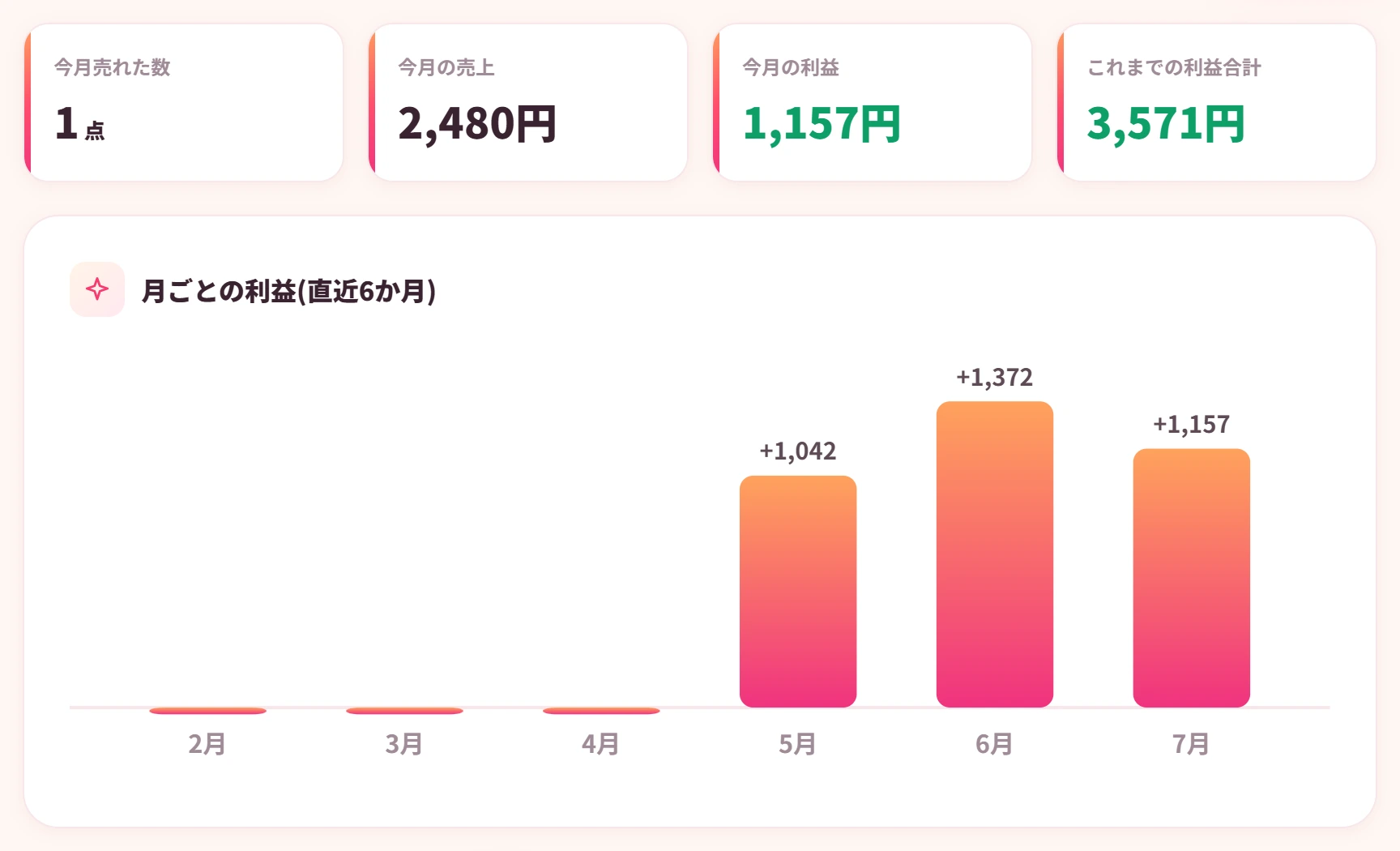
月ごとの変化をグラフで確認
できること
月の合計から、
商品ごとの記録まで。
01
月別に集計
売上、仕入原価、送料、販売手数料、その他費用、粗利を分けて確認します。
02
グラフで振り返る
売上と粗利の表示を切り替え、6か月または12か月の変化を見られます。
03
明細とCSVで確認
売却明細を検索し、入力を見直せます。CSV出力は月の絞り込みにかかわらず全商品が対象です。
売却の記録を残す
商品登録を行い、売れたら売却入力から数量、金額、送料などを記録します。
月の集計を見る
月を選び、売上と費用の内訳を確認します。グラフの月を選んで切り替えることもできます。
明細と照合する
取引の控えと売却明細を照らし合わせます。必要に応じて全商品のCSVを保存できます。
料金と利用条件
売上管理の利用料は
0円
Googleログインが必要です。
使う前に確認しておくこと
- 無料で利用でき、Googleログインが必要です。
- 集計するのはセラポケに入力した記録です。フリマの売上履歴を自動では取り込みません。
- 粗利と銀行口座への入金額は異なります。記録していない費用は集計に含まれません。
よくある質問
売上管理について
メルカリの売上を自動で取り込めますか?
自動取り込みはありません。セラポケで記録した売却を集計します。
売上と粗利はどう違いますか?
売上は販売した金額の合計です。粗利は、売れた商品の仕入原価や入力された送料、手数料、その他費用を引いた金額です。
CSVは選択した月だけですか?
CSV出力は全商品が対象です。画面で月を選んでいても、その月だけの出力にはなりません。
売却日や金額を間違えた場合は?
売却明細の「記録を編集」から内容を見直せます。実際の取引記録と照らし合わせて修正してください。
セラポケの売上管理
日々の記録を、ひとつずつ。
Googleログインが必要です。
売上管理を開く